Listy: płac
Listę płac sporządzamy dla pracowników etatowych. Widoczny w symbolu listy miesiąc jest zgodny z datą wypłaty. Sposób naliczania składników na liście płac i liście zasiłkowej jest taki sam. Różnica polega tylko na tym, że wyliczone wartości wchodzą później w inny fundusz: fundusz osobowy (dla listy płac) oraz fundusz ZUS (dla listy zasiłkowej).
Wygląd i zawartość listy dostosowujemy do potrzeb w naszej firmie. Czasem ułatwieniem jest wprowadzenie kilku list płac np. podstawowej naliczanej co miesiąc oraz dodatkowej do rozliczania np. bonów i paczek świątecznych.
Aby lista była poprawnie naliczona - należy wcześniej pamiętać o następujących krokach:
| • | zdefiniować składniki, które mają się znaleźć na listach płac i listach zasiłkowych - w Konfiguracja/Typy list wynagrodzeń. |
| • | ustalić cechy składników, określające sposób naliczenia i wzajemne powiązania między nimi - w Konfiguracja/Składniki wynagrodzeń. |
| • | wpisać parametry warunkujące prawidłowe naliczenie: dodatku stażowego, nagrody jubileuszowej, dodatku za pracę w szkodliwych warunkach - w Konfiguracja/Parametry naliczania. |
| • | przypisać odpowiednie wzorce kalendarzy - w Konfiguracja/Kalendarze czasu pracy. |
| • | wprowadzić właściwe stałe, roczne wartości: progów podatkowych, składek ZUS, limitów dni chorobowych, urlopowych, opieki, wysokości urlopów wypoczynkowych - w Konfiguracja/Wartości stałe. |
| • | wypełnić statystykę czasu pracy tzn. wprowadzić wszystkie nieobecności i odstępstwa od standardowego dnia roboczego - w Naliczanie/Statystyka czasu pracy. |
Po naliczeniu przez program wartości na liście dla każdego pracownika, w podoknie widać wszystkie parametry (stawkę podatku, wymiar czasu pracy, sumę godzin przepracowanych itd.) oraz naliczone kwoty na poszczególnych składnikach. Warto skorzystać z możliwości sprawdzenia naliczeń przed zablokowaniem pracowników i następnie całej listy - blokowanie opisane w rozdziale Naliczanie wynagrodzeń.
Główną kolumną, w której składniki listy są przeliczane i w której można nadpisywać kwoty jest "Wartość składnika". Kolumna "Podstawa" pokazuje wartości wyjściowe składników, określone w programie na podstawie zdefiniowanych dla nich cech i parametrów. Kolumna "Do potrącenia" spełnia pomocniczą rolę pokazując kwotę, którą program zdejmuje z danego składnika, z tytułu nieobecności.
Dla wybranej listy płac lub zasiłkowej można sporządzić listę stornującą. Po podświetleniu, w tabeli, listy do poprawy i wywołaniu polecenia "Twórz listę stornującą" (pod przyciskiem funkcji pomocniczych  , kombinacją klawiszy [CTRL]+[S] lub z menu kontekstowego) - na ekranie pojawi się okno "Wybór pracownika z listy", w którym precyzujemy miesiąc podatku i ZUS oraz dokonujemy wyboru pracowników, dla których chcemy wycofać błędne naliczenia:
Po naciśnięciu na  program utworzy nową listę z dopiskiem STORNO do symbolu wyjściowej listy, na której zminusuje zapisy dla wskazanych osób:
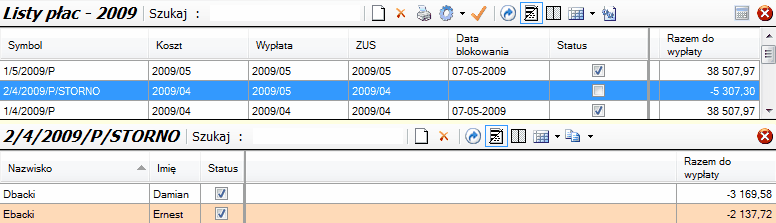
Strono nie podlega ręcznej modyfikacji (nie można ręcznie wpisywać innych niż naliczone automatycznie wartości składników). Po takiej operacji należy sporządzić listę korygującą!
UWAGA!
Listę stornującą i korygującą obliczamy w miesiącu bieżącym dla miesiąca podatku, miesiąc ZUS pozostaje zgodny z miesiącem kosztowym listy do poprawy.
Program 'CPW' umożliwia przefiltrowanie pracowników według ustalonych przez nas ustawień:
| □ | w jaki sposób ma zajść generacja listy: pusta lista, wg przypisania do działu, zatrudnieni w dziale, na podstawie listy ( schemat naliczeń zostanie pobrany i powielony ze wskazanej przez nas listy. Zalecane jest jednak sprawdzenie wyliczeń końcowych, ponieważ w trakcie kopiowania mogą wkraść się błędy), wg przypisanych do działu i poddziału, zatrudnieni w dziale i poddziałach, |
| □ | która lista ma być wzorcową dla tej, którą tworzymy, |
| □ | wybór działu, z którego będą brani pracownicy, |
| □ | wybór filtra grupy pracowniczej (opcja dostępna dla wszystkich schematów generacji prócz pustej listy), |
| □ | w cechach dodatkowych możemy dodać jaki symbol listy grupy pracowniczej będzie tej liście płac przypisany (UMY, FIZ itp.). Wypełnienie tego pola jest pomocne potem przy tworzeniu zestawienia list, |
| □ | ustaw status naliczania. |
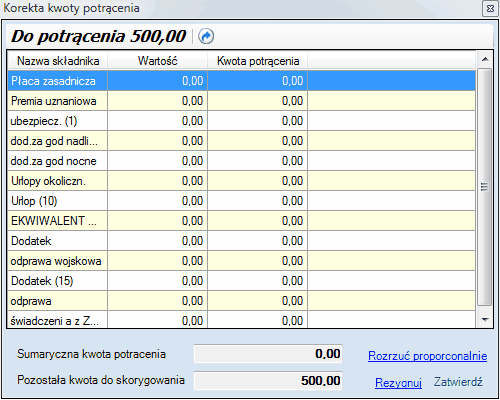
Możliwe jest wpisanie ręczne kwot potrącenia dla danego pracownika. Program udostępnia część składników, od których może odjęte może zostać potrącenie, część jest nieruchoma aby przy tworzeniu list kwoty zgadzały się. Głównie ma to zastosowanie w momencie uzupełniania i korygowania zaimportowanych danych z innego źródła, gdzie kwoty potrąceń różnią się. By funkcja była dostępna należy odblokować danego pracownika poprzez zmienienie mu statusu w oknie podrzędnym. Gdy pracownik jest już dostępny, należy w wybranym składniku lub kolumnie do potrącenia wpisać odpowiednią kwotę. Otworzy się okno, w którym mamy możliwość przypisania kwoty do składnika, lub rozrzucenia go proporcjonalnie na różne składniki tak, aby końcowa kwota zgadzała się:
Aby zminimalizować ryzyko usunięcia listy wraz z zatwierdzonymi naliczeniami, w momencie kliknięcia  pojawi się okno upewniające się, czy na pewno dany rekord ma zostać usunięty.
Funkcja drukowania dostępna jest:
| • | na poziomie całej listy. Pracownik musi być zablokowany, aby pojawił się na wydruku wybranej listy. |
| • | na poziomie wykazu pracowników, w niższym oknie, gdzie możemy zaznaczyć jednego lub kilku wybranych - otrzymujemy tzw. paski wypłaty. Paski są podstawowym wydrukiem stosowanym jako potwierdzenie wypłaty dla funduszu osobowego i ZUS. Funkcja drukowania jest dostępna tylko dla zablokowanych osób. Na paskach wynagrodzeń wykazywane są wszystkie składniki niezerowe z danej listy płac. |
Po naciśnięciu ikony  lub klawiszy [CTRL]+[P] program wyświetla okno przygotowania wydruku i umożliwia wejście w podgląd wydruku. Dla list płac możliwy jest wybór czcionki bazowej dla drukowanego dokumentu:
Jest również możliwość wydrukowania z poziomu listy płac i list rachunków zestawienia kosztów, w których wykorzystany będzie wybrany przez nas schemat dekretacji (Konfiguracja/Ustawienia programu/Wydruki/Parametry wydruków). Należy odnaleźć  i dla zaznaczonej przez nas listy wybrać funkcję Wydruk zestawienia kosztów. Będzie to jednostronny wydruk, zawierające dane zdefiniowane przez nas w schemacie dekretacji (Dokumenty/Dekretacja FK/Definicja).
Listy: rachunki
Zestawienia wszystkich list utworzonych przy naliczaniu rachunków (metodą "w okresie" lub "dla pracownika") znajdują się w trzeciej zakładce. Każdy bowiem rachunek musi być przypisany do jednej z list. Listy rachunków spełniają funkcję porządkującą wynagrodzenia w zakresie funduszu bezosobowego (idea takich list jest analogiczna do list płac i zasiłkowych).
UWAGA !
Przynajmniej jedna lista rachunków musi być zrobiona w miesiącu, bowiem nie może być wolnych rachunków, nie przypisanych do żadnej listy!
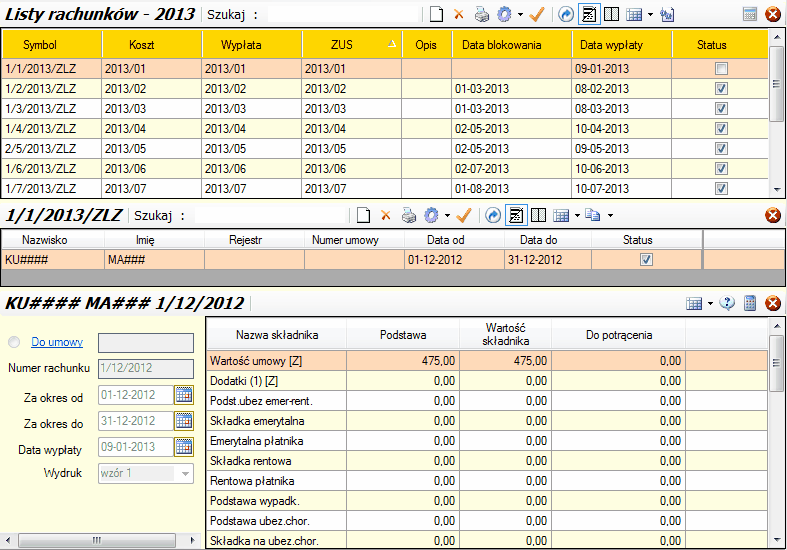
W oknie głównym widać tabelaryczne zestawienie wszystkich dotychczas stworzonych list rachunków w danym okresie. Przy wejściu, standardowo otwiera się bieżący rok kalendarzowy. W menu kontekstowym możemy wybrać jedną z trzech opcji przedziału czasu:
| 1. | Wybrany okres [F5] - typowa funkcja pomocnicza pozwalająca na dokładne ustawienie interesującego nas okresu czasu. |
| 2. | Aktualny rok. |
| 3. | Aktualny miesiąc. |
Główne kolumny tabeli to:
| • | Symbol - numeracja list rachunków następuje automatycznie. Składają się na niego: Kolejny numer listy danego typu w miesiącu/Miesiąc/Rok/Typ. |
| • | Koszt, Wypłata, ZUS - dla rachunków WYPŁATA=KOSZT=ZUS. |
UWAGA!
W tabeli listy rachunków występują kolumny typu: KOSZT, WYPŁATA, ZUS, ponieważ w programie używana jest ta sama, typowa kontrolka tabeli dla wszystkich list wynagrodzeń.
| • | Opis - za pomocą "[F2] Popraw" można szybko wyświetlić okno edycji opisu. |
| • | Data utworzenia - ma charakter informacyjny w programie. |
| • | Data blokowania - ma charakter informacyjny w programie. |
| • | Status - odczytujemy, czy lista jest zablokowana. |
Zablokowanie listy rachunków możliwe jest po zablokowaniu wszystkich wystawionych rachunków z tej listy. Zablokowana lista jest zabezpieczona przed nieumyślnym dokonaniem w niej zmian lub jej skasowaniem. Do blokowania i odblokowywania zaznaczonych list w oknie głównym służy przycisk  na pasku narzędziowym lub funkcja pomocnicza "[F4] Zmień status". Funkcję zmiany statusu listy można też wywołać przez podwójne kliknięcie myszą, stojąc kursorem na wybranej pozycji w kolumnie Status.
Interesujące nas sumy składników na poszczególnych listach rachunków możemy oglądać w kolumnach prawej strony tabeli, wywołując je za pomocą funkcji pomocniczej "[F6] Zmień układ kolumn" np. Wartość umowy, Razem do wypłaty itp.
Przydatną funkcją jest "[F9] Sprawdzenie naliczeń" - dostępną pod przyciskiem funkcji pomocniczych , w menu kontekstowym lub klawiszem [F9] - pozwala wyłapać niezgodności między wartościami składników na rachunku a naliczonymi przez program, według żądanych algorytmów i wpisanych w tabeli funduszu bezosobowego wartości składników wynagrodzeń.
Standardowo wyświetlające się w tabeli składników kolumny to "Nazwa składnika" i "Wartość składnika". Korzystając z menu kontekstowego możemy wywołać lub ukryć inne istotne dla nas elementy naliczania w kolumnach "Podstawa" oraz "Do potrącenia".
Główną kolumną, w której składniki listy są przeliczane i w której można nadpisywać kwoty jest "Wartość składnika". Kolumna "Podstawa" pokazuje wartości wyjściowe składników, jakie są przewidywane za cały okres naliczeniowy (na podstawie zdefiniowanych dla nich cech i parametrów), bez uwzględnienia potrącenia za czas nie przepracowany. Podstawa stanowi kwotę bazową do wyliczenia wynagrodzenia zasiłku chorobowego. Kolumna "Do potrącenia" spełnia pomocniczą rolę, pokazując dokładnie, o jaką kwotę każdy stały składnik jest faktycznie pomniejszany z tytułu nieobecności (jeśli potrącenie, zgodnie z ustawionymi algorytmami, następuje globalnie na pozycjach: potrącenie za nieobecność lub potrącenie chorobowe).
Dla wybranej listy rachunków można sporządzić listę stornującą. Po podświetleniu w tabeli listy do poprawy i wywołaniu polecenia "Twórz listę stornującą" (pod przyciskiem funkcji pomocniczych , kombinacją klawiszy [CTRL]+[S] lub z menu kontekstowego) - na ekranie pojawi się okno "Wybór pracownika z listy", w którym precyzujemy miesiąc podatku i ZUS oraz dokonujemy wyboru pracowników, dla których chcemy wycofać błędne naliczenia.
Po naciśnięciu na program utworzy nową listę z dopiskiem STORNO do symbolu wyjściowej listy, na której zminusuje zapisy dla wskazanych osób:
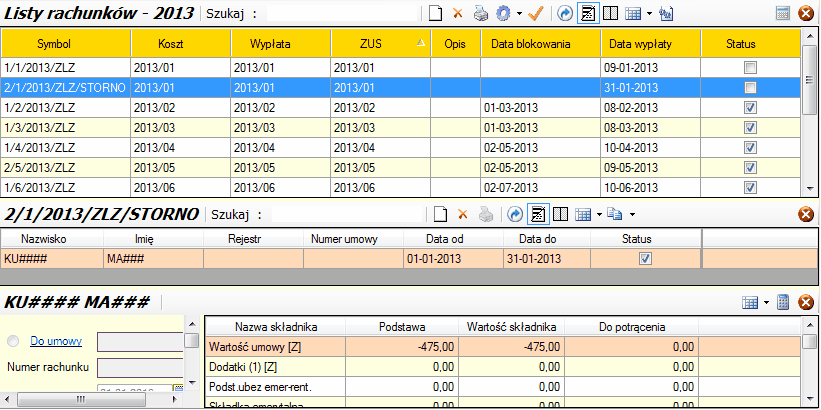
Strono nie podlega ręcznej modyfikacji (nie można ręcznie wpisywać innych niż naliczone automatycznie wartości składników).
Po takiej operacji należy sporządzić listę korygującą!
UWAGA!
Listę stornującą i korygującą obliczamy w miesiącu bieżącym dla miesiąca podatku, miesiąc ZUS pozostaje zgodny z miesiącem kosztowym listy do poprawy.
Funkcja drukowania dostępna jest na poziomie listy. Każdy rachunek musi być zablokowany, aby pojawił się na wydruku wybranej listy!
Po naciśnięciu ikony lub klawiszy [CTRL]+[P] program wyświetla okno przygotowania wydruku i umożliwia wejście w podgląd wydruku danej listy rachunków ze wszystkimi składnikami.
Dostępna jest też funkcja drukowania list zbiorczych (należy zaznaczyć pożądany zakres):
a) alfabetycznie (opcjonalnie widoczne są kwoty pracowników)
b) działami (będą widoczne kwoty pracowników, będą widoczne podsumy działu, dział od nowej strony, niezależna numeracja - w tym przypadku możemy zaznaczyć wszystkie interesujące nas opcje, jak i również żadna nie musi być zaznaczona. Wybór zależy od tego co ma być widoczne na wydruku listy)
c) grupami kosztowymi (będą widoczne kwoty pracowników, będą widoczne podsumy działu, dział od nowej strony, niezależna numeracja - w tym przypadku możemy zaznaczyć wszystkie interesujące nas opcje, jak i również żadna nie musi być zaznaczona. Wybór zależy od tego co ma być widoczne na wydruku listy).
W zależności, który zakres zostanie wybrany zmieni się wygląd i zakres informacji na wydruku. Zalecamy sprawdzenie dokumentu w podglądzie przed wydrukowaniem.
Jest również możliwość wydrukowania z poziomu listy płac i list rachunków zestawienia kosztów, w których wykorzystany będzie wybrany przez nas schemat dekretacji (Konfiguracja/Ustawienia programu/Wydruki/Parametry wydruków). Należy odnaleźć na pasku (lub prawy klawisz myszki) i dla zaznaczonej przez nas listy wybrać funkcję Wydruk zestawienia kosztów. Będzie to jednostronny wydruk, zawierające dane zdefiniowane przez nas w schemacie dekretacji (Dokumenty/Dekretacja FK/Definicja).
Rachunki pojedynczo - indywidualne
Pierwszym sposobem tworzenia rachunków jest indywidualne naliczenie dla pracownika - dostępne w menu Naliczanie/Rachunki pojedynczo. To rozwiązanie stosujemy, jeżeli wystawiamy pojedyncze rachunki dla konkretnych osób. W tym układzie na ekranie widzimy wszystkie rachunki dotychczas wystawione dla wybranej osoby. Standardowym przedziałem czasu jest tutaj bieżący rok kalendarzowy. Oczywiście, korzystając z funkcji pomocniczej "[F5] Zmień okres" - można ustawić interesujący nas inny przedział czasu.
Aby sporządzić dla pracownika rachunek, należy kliknąć na  lub przycisk [INSERT] i zatwierdzić dodanie nowego dokumentu. W pierwszym kroku musimy zdefiniować listę, do której zostanie przypisany nowy rachunek. Na ekranie pojawi się okno "Wybór listy wynagrodzenia".
Jeśli wybierzemy opcję  :
:
| • | wskazujemy okres czasowy, z którego poszukujemy już istniejącej listy: wszystkie, z aktualnego miesiąca, z aktualnego roku. |
| • | w tabeli z wykazem list podświetlamy właściwą. |
| • | w polu Numer rachunku: pozostawiamy automatyczne generowanie numeracji, której zasady określamy w Konfiguracja/Ustawienia programu/Ogólne parametry kadrowe/ zakladka Rachunki/Umowy cywilne lub nanosimy zmiany. |
| • | sprawdzamy pola czasowe Za okres od dnia... do dnia... obejmujące rozliczenie danym rachunkiem - ewentualnie wprowadzamy inne daty. |
| • | w polu Data wypłaty - ustalamy dzień w ramach miesiąca i roku wybranej listy. |
| • | naciskamy  . . |
Jeśli wybierzemy opcję  :
:
| • | określamy typ listy np. Umowa zlecenie, Umowa o dzieło, Umowa agencyjna. Rodzaje list definiujemy zawczasu w menu Konfiguracja/Typy list wynagrodzeń/ zakładka Fundusz bezosobowy (rachunki). |
| • | wpisujemy nieobowiązkowo opis |
| • | podajemy miesiąc i rok Wypłaty. Data wypłaty jest w rachunku najważniejsza i decyduje o okresie tworzonej właśnie listy. Ta data decyduje o miesiącu podatkowym danego rachunku np. jeżeli umowa trwa od 1 do 31 lipca, a wypłata nastąpi w sierpniu, miesiącem podatkowym będzie sierpień. |
| • | w polu numer rachunku: pozostawiamy automatyczne generowanie numeracji, której zasady określamy w Konfiguracja/Ustawienia programu/Ogólne parametry generacji dokumentów lub nanosimy zmiany. |
| • | sprawdzamy pola czasowe za okres od dnia... do dnia... obejmujące rozliczenie danym rachunkiem - ewentualnie wprowadzamy inne daty. |
| • | w polu data wypłaty - ustalamy dzień w ramach wyżej wskazanego miesiąca i roku wypłaty. |
| • | po wybraniu opcji "dla wskazanej umowy" możemy powiązać rachunek z konkretną umową typu: zlecenie, o dzieło, agencyjna, zaznaczając przy niej pole  . . |
| • | naciskamy . |
Naliczony danej osobie rachunek zostaje przypisany do wybranej listy rachunków i pojawia się w tabeli okna głównego. Za pomocą menu kontekstowego możemy ukrywać lub wyświetlać wybrane kolumny jak: Numer rachunku, Data od, Data do, Status listy itp.
Kolumna "Status" dotyczy statusu rachunku (zablokowany lub nie) i jest zawsze widoczna na ekranie.W oknie niższym widzimy szczegóły dotyczące sprecyzowanych dat oraz wartości składników wynagrodzenia. Z lewej strony dysponujemy typową kontrolką wyboru pracownika z działu, gdzie w tabelarycznym wykazie podświetlamy osobę, na której chcemy pracować.
Przy naliczaniu rachunków, wyjściowe kwoty składników są pobierane:
| • | z wartości wpisanych do Umowy cywilnej (jeśli zaznaczyliśmy powiązanie) lub |
| • | z menu Naliczanie/Wartości składników wynagrodzeń/zakładka Fundusz bezosobowy. |
Pominięcie wprowadzenia tam zawczasu wartości składników spowoduje utworzenie rachunków z zerowymi wartościami. Natomiast kompletne wpisanie prawidłowych wartości składników umożliwi automatyczne naliczenie wszystkich elementów rachunków.
Po odblokowaniu rachunku, możemy wpisać nowe lub zmienić kwoty składników np. wartość umowy, dodatek 1 itp. Wszystkie poniżej nich występujące składniki zostaną automatycznie przeliczone (jeżeli są prawidłowo zdefiniowane w menu Konfiguracja/Składniki wynagrodzeń/zakładka Składniki funduszu bezosobowego). Dodatkowo w pasku narzędziowym mamy do dyspozycji ikony służące do:
| • | ponownego przeliczenia pozycji  (ikona pokaże się na ekranie po odblokowaniu rachunku). Ta sama funkcja "Przelicz" dostępna jest również w menu kontekstowym okna. (ikona pokaże się na ekranie po odblokowaniu rachunku). Ta sama funkcja "Przelicz" dostępna jest również w menu kontekstowym okna. |
| • | pokazania opisu, skąd się wzięła dana wartość  . . |
| • | obliczenia na kalkulatorze wynagrodzeń kwoty brutto, przy znanej kwocie netto lub całkowitym koszcie pracodawcy  . Ta sama opcja "Kalkulator wynagrodzeń" dostępna jest również w menu kontekstowym okna. . Ta sama opcja "Kalkulator wynagrodzeń" dostępna jest również w menu kontekstowym okna. |
Standardowo wyświetlające się w tabeli składników kolumny to "Nazwa składnika" i "Wartość składnika". Korzystając z menu kontekstowego możemy wywołać lub ukryć inne istotne dla nas elementy naliczania w kolumnach "Podstawa" oraz "Do potrącenia". Główną kolumną, w której składniki listy są przeliczane i w której można nadpisywać kwoty jest "Wartość składnika".
Kolumna "Podstawa" pokazuje wartości wyjściowe składników, jakie są przewidywane za cały okres naliczeniowy (na podstawie zdefiniowanych dla nich cech i parametrów), bez uwzględnienia potrącenia za czas nie przepracowany. Podstawa stanowi kwotę bazową do wyliczenia wynagrodzenia zasiłku chorobowego. Kolumna "Do potrącenia" spełnia pomocniczą rolę, pokazując dokładnie, o jaką kwotę każdy stały składnik jest faktycznie pomniejszany z tytułu nieobecności (jeśli potrącenie zgodnie z ustawionymi algorytmami następuje globalnie na pozycjach: potrącenie za nieobecność lub potrącenie chorobowe).
Rachunki z niezerowymi wartościami składników program zabezpiecza natychmiast blokując. W oknie szczegółów istotne dane stają się niedostępne do edycji.Stwarza to pewną niedogodność, ponieważ trzeba odblokować rachunek, aby w następnym kroku przypisać do niego np. numer umowy (jeśli wcześniej tego nie uczyniliśmy) - klikając na link  .Wyświetli się nowe okno dotyczące umowy cywilnej - można wybrać już istniejącą lub stworzyć w tym miejscu nową . Jest to typowe okno z menu Kartoteki//Kartoteka osobowa/Umowa cywilna. Po utworzeniu i zapamiętaniu nowej umowy cywilnej - klikając na dole okna wyboru umowy na
  - przypisujemy daną umowę do naszego rachunku.
Podstawowe funkcje dostępne w oknie głównym (w menu kontekstowym lub pod ikoną funkcji pomocniczych w pasku narzędziowym ) to:
| • | zmień status [F4] - pozwala na zmianę statusu wszystkich zaznaczonych w tabeli rachunków. Ta funkcja kryje się również pod ikoną  (dostępna, gdy lista ma status niezablokowany). (dostępna, gdy lista ma status niezablokowany). |
| • | zmień okres [F5] - w pojawiającym się oknie możemy zmienić Datę od...do... |
| • | sprawdzenie naliczeń [F9] |
| • | drukuj zestawienie rachunków [F8] - otrzymujemy wydruk z rozbudowanym systemem parametrów kształtujących nasz wydruk. Więcej na ten temat w rozdziale Zestawienie rachunków |
Potwierdzeniem wypłaty jest wydruk rachunku. Każdy rachunek można wydrukować podświetlając w tabeli okna głównego wybraną pozycję i naciskając na ikonę .
Wydruk będzie zgodny ze wskazanym w oknie szczegółów wzorem (w menu Administracja/Edytor pism kadrowych możliwe jest edytowanie wzorców w celu dostosowania ich wyglądu do indywidualnych potrzeb).
UWAGA!
Aby wydrukować rachunek dowolnego pracownika - musi on posiadać status zablokowany (w przeciwnym przypadku ikona drukowania jest niedostępna).
Rachunki za okres - zbiorcze
Drugim sposobem tworzenia rachunków jest szybkie zbiorcze naliczanie dla większej ilości pracowników w tym samym okresie czasu - dostępne w menu Naliczanie/Rachunki za okres. Rachunki dla wszystkich osób będą mieć tę samą datę: wypłaty, rozpoczęcia umowy i jej zakończenia. Dodatkowym założeniem jest sporządzenie tylko jednego rachunku dla pracownika w jednym dniu.
Aby sporządzić zbiorczo rachunki, należy kliknąć na lub przycisk [INSERT] i zatwierdzić dodanie nowego dokumentu. W pierwszym kroku musimy zdefiniować listę, do której zostaną przypisane nowe rachunki. Na ekranie pojawi się okno "Wybór listy wynagrodzenia".
Jeśli wybierzemy opcję :
| • | wskazujemy okres czasowy, z którego poszukujemy już istniejącej listy: wszystkie, z aktualnego miesiąca, z aktualnego roku. |
| • | w tabeli z wykazem list podświetlamy właściwą. |
| • | wybieramy dane nagłówkowe rachunku. |
| • | naciskamy . |
Jeśli wybierzemy opcję :
| • | określamy Typ listy np. Umowa zlecenie, Umowa o dzieło, Umowa agencyjna. Rodzaje list definiujemy zawczasu w menu Konfiguracja/Typy list wynagrodzeń/ zakładka Fundusz bezosobowy (rachunki). |
| • | wpisujemy nieobowiązkowo opis. |
| • | podajemy miesiąc i rok wypłaty. Data wypłaty jest w rachunku najważniejsza i decyduje o okresie tworzonej właśnie listy. Ta data decyduje o miesiącu podatkowym danego rachunku np. jeżeli umowa trwa od 1 do 31 lipca, a wypłata nastąpi w sierpniu, miesiącem podatkowym będzie sierpień. |
| • | naciskamy . |
Następnie w pojawiającym się oknie "Wybór zatrudnionych" musimy wskazać pracowników, dla których chcemy dokonać naliczenia rachunków:
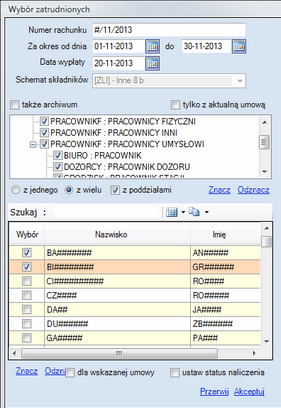
Precyzujemy tutaj następujące pola:
| • | Numer rachunku. Symbol "#" oznacza automatyczne generowanie numeracji, której zasady określiliśmy w Konfiguracja/Ustawienia programu/Ogólne parametry generacji dokumentów. Jeśli nie chcemy skorzystać z automatycznej numeracji (dla firmy lub dla pracownika) - trzeba w Ustawieniach programu przełączyć się na pole wyboru  , a następnie zamiast "#" wpisać indywidualny symbol w omawianym polu Numer rachunku - wszystkie w tym momencie tworzone rachunki będą posiadać taki sam symbol. Jeśli natomiast pozostawimy w konfiguracji numerowanie automatyczne i w polu Numer rachunku zamiast "#" wpiszemy indywidualny symbol - rachunki będą numerowane w ten sposób, że po indywidualnym symbolu na końcu dopisany będzie kolejny numer z generacji automatycznej. , a następnie zamiast "#" wpisać indywidualny symbol w omawianym polu Numer rachunku - wszystkie w tym momencie tworzone rachunki będą posiadać taki sam symbol. Jeśli natomiast pozostawimy w konfiguracji numerowanie automatyczne i w polu Numer rachunku zamiast "#" wpiszemy indywidualny symbol - rachunki będą numerowane w ten sposób, że po indywidualnym symbolu na końcu dopisany będzie kolejny numer z generacji automatycznej. |
| • | Za okres od dnia |
| • | Za okres do dnia |
| • | Data wypłaty - zmieniać możemy tutaj tylko dni danego miesiąca. Miesiąc i rok pozostaje zgodny z listą rachunków, którą wybraliśmy lub założyliśmy. |
| • | Schemat składników - jest polem informacyjnym (nie do edycji). Odpowiada typowi listy, którą wybraliśmy w poprzednim oknie np. Umowa zlecenie, Umowa o dzieło, Umowa agencyjna. |
| • | także archiwum lub tylko z aktualną umową - zaznaczenie jednego z tych pól ogranicza dostępną listę pracowników do wyboru. |
| • | w dolnej części, będącej rozbudowaną kontrolką wyboru pracownika - zaznaczamy działy na schemacie firmy i konkretne nazwiska zatrudnionych. |
| • | dla wskazanej umowy - zaznaczając tę opcję można wskazać umowy zaznaczonych osób, które maja być powiązane ze sporządzanymi rachunkami. |
Po naciśnięciu na , program wygeneruje wszystkim wskazanym pracownikom rachunki - z określoną w polu "Numer rachunku" numeracją, z taką samą datą rozpoczęcia i zakończenia umowy oraz identyczną datą wypłaty. Wszystkie rachunki zostaną przypisane do wybranej listy rachunków i pojawią się w tabeli okna głównego. Za pomocą menu kontekstowego możemy ukrywać lub wyświetlać wybrane kolumny tej tabeli jak: Numer rachunku, Data od, Data do, Status listy itp.
Kolumna "Status" dotyczy statusu rachunku (zablokowany lub nie) i jest zawsze widoczna na ekranie.
Przy naliczaniu rachunków, wyjściowe kwoty składników są pobierane:
| • | z wartości wpisanych do Umowy cywilnej (jeśli zaznaczyliśmy powiązanie) lub |
| • | z menu Naliczanie/Wartości składników wynagrodzeń/ zakładka Fundusz bezosobowy. |
Pominięcie wprowadzenia tam zawczasu wartości składników spowoduje utworzenie rachunków z zerowymi wartościami. Natomiast kompletne wpisanie prawidłowych wartości składników umożliwi automatyczne naliczenie wszystkich elementów rachunków.
Po odblokowaniu rachunku, możemy wpisać nowe lub zmienić kwoty składników np. wartość umowy, dodatek 1 itp. Wszystkie poniżej nich występujące składniki zostaną automatycznie przeliczone (jeżeli są prawidłowo zdefiniowane w menu Konfiguracja/Składniki wynagrodzeń/zakładka Składniki funduszu bezosobowego).
Dodatkowo w pasku narzędziowym mamy do dyspozycji ikony służące do:
| • | ponownego przeliczenia pozycji (ikona pokaże się na ekranie po odblokowaniu rachunku). Ta sama funkcja "Przelicz" dostępna jest również w menu kontekstowym okna. |
| • | pokazania opisu, skąd się wzięła dana wartość . |
| • | obliczenia na kalkulatorze wynagrodzeń kwoty brutto przy znanej kwocie netto lub całkowitym koszcie pracodawcy . Ta sama opcja "Kalkulator wynagrodzeń" dostępna jest również w menu kontekstowym okna. |
Standardowo wyświetlające się w tabeli składniki kolumny to "Nazwa składnika" i "Wartość składnika". Korzystając z menu kontekstowego możemy wywołać lub ukryć inne istotne dla nas elementy naliczania w kolumnach "Podstawa" oraz "Do potrącenia".
Główną kolumną, w której składniki listy są przeliczane i w której można nadpisywać kwoty, jest "Wartość składnika". Kolumna "Podstawa" pokazuje wartości wyjściowe składników, jakie są przewidywane za cały okres naliczeniowy (na podstawie zdefiniowanych dla nich cech i parametrów), bez uwzględnienia potrącenia za czas nie przepracowany. Podstawa stanowi kwotę bazową do wyliczenia wynagrodzenia zasiłku chorobowego. Kolumna "Do potrącenia" spełnia pomocniczą rolę, pokazując dokładnie, o jaką kwotę każdy stały składnik jest faktycznie pomniejszany z tytułu nieobecności (jeśli potrącenie, zgodnie z ustawionymi algorytmami, następuje globalnie na pozycjach: potrącenie za nieobecność lub potrącenie chorobowe).
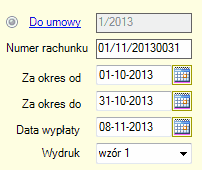
Dla ułatwienia obsługi rachunków, jak i korekty ewentualnych błędów, dodana została możliwość zmiany okresu, daty wypłaty i symbolu wydruku:
Stwarza to pewną niedogodność, ponieważ trzeba odblokować rachunek, aby w następnym kroku przypisać do niego np. numer umowy (jeśli wcześniej tego nie uczyniliśmy) - klikając na .
Wyświetli się nowe okno dotyczące umowy cywilnej - można wybrać już istniejącą lub stworzyć w tym miejscu nową . Jest to typowe okno z menu Kartoteki//Kartoteka osobowa/Umowa cywilna. Po utworzeniu i zapamiętaniu nowej umowy cywilnej - klikając na dole okna wyboru umowy na - przypisujemy daną umowę do naszego rachunku.
Podstawowe funkcje dostępne w oknie głównym (w menu kontekstowym lub pod ikoną funkcji pomocniczych w pasku narzędziowym ) to:
| • | zmień status [F4] - pozwala na zmianę statusu wszystkich zaznaczonych w tabeli rachunków. Ta funkcja kryje się również pod ikoną (dostępna, gdy lista ma status niezablokowany). |
| • | zmień okres [F5] - w pojawiającym się oknie możemy zmienić Datę od...do... |
| • | sprawdzenie naliczeń [F9] |
| • | drukuj zestawienie rachunków [F8] - otrzymujemy wydruk z rozbudowanym systemem parametrów kształtujących nasz wydruk. Więcej na ten temat w rozdziale Zestawienie rachunków |
Potwierdzeniem wypłaty jest wydruk rachunku. Każdy rachunek można wydrukować podświetlając w tabeli okna głównego wybraną pozycję i naciskając na ikonę .
Wydruk będzie zgodny ze wskazanym w oknie szczegółów wzorem (w menu Administracja/Edytor pism kadrowych możliwe jest edytowanie wzorców w celu dostosowania ich wyglądu do indywidualnych potrzeb).
UWAGA!
Aby wydrukować rachunek dowolnego pracownika - musi on posiadać status zablokowany (w przeciwnym przypadku ikona drukowania jest niedostępna).
Sprawdzanie naliczeń
Jedną z ważniejszych czynności przy obliczaniu wynagrodzeń jest sprawdzenie naliczeń. Program posiada pomocniczą funkcję, która to realizuje. Wywołujemy ją klawiszem [F9] lub rozwijamy w pasku narzędziowym ikonę i klikamy na pasek  - na poziomie całej listy oraz na poziomie wybranego pracownika.
UWAGA !
Jeśli chcemy, aby program wyłączył ze sprawdzania wybrane składniki, należy je zaznaczyć w menu Konfiguracja/Typy list wynagrodzeń - odpowiednio w kolumnie "Bez kontroli (F9) na liście" lub/oraz "Bez kontroli (F9) na pracowniku".
| • | W przypadku zgodności obliczeń programu wg ustalonych algorytmów z kwotami w tabeli na liście dla danego pracownika (w tabeli bowiem można ręcznie je wpisywać), pojawi się okno informujące, ze program nie wykrył żadnych różnic. |
| • | Jeśli program zlokalizuje różnicę w naliczeniach, ukaże się okno z informacją, w którym miejscu została ona wykryta (np. lista płac) |
UWAGA !
Stojąc na danym składniku lub powyżej niego w tabeli - naciskając przycisk  na pasku narzędziowym lub z menu kontekstowego pod prawym przyciskiem myszy możemy wywołać opcję "Przelicz" - program zamieni różniące się kwoty z listy na wyliczone algorytmem. Warunkiem poprawnego przeliczenia wszystkich pozostałych składników zależnych od tego, który chcemy poprawić jest ustawienie kursora na nim lub powyżej niego w tabeli.
Opcja "Przelicz" jest aktywna, gdy dany pracownik nie jest zablokowany.
Podczas pracy z programem może się zdarzyć, że wyliczona przez nas kwota danego składnika jest inna od kwoty przez nas oczekiwanej. Jeżeli wyniknie taka sytuacja, mamy możliwość obejrzenia sposobu wyliczenia danego składnika przez program. W tym celu należy podświetlić składnik, który naszym zdaniem jest błędnie policzony i nacisnąć przycisk  . Na ekranie wyświetli się okno z opisem, jakim sposobem program otrzymał daną wartość końcową. Jeśli wyliczona kwota wydaje się błędna, program pozwala na ręczne wpisanie innej wartości składnika. Należy pamiętać, że zmian można dokonywać tylko na "odblokowanym" pracowniku.
Uwaga!!!
Zmiana w definicji składnika zależnego od czasu pracy (parametr zmniejszany na pozycji), po naliczeniu wynagrodzeń, skutkuje różnicą w sposobie potrącenia i wymaga przeliczenia list wynagrodzeń w celu zapewnienia prawidłowych naliczeń choroby i urlopu w późniejszym okresie.
Poniżej przedstawiamy przykładowe okno wywołane na liście płac przyciskiem , z komunikatem informującym o tej konieczności.
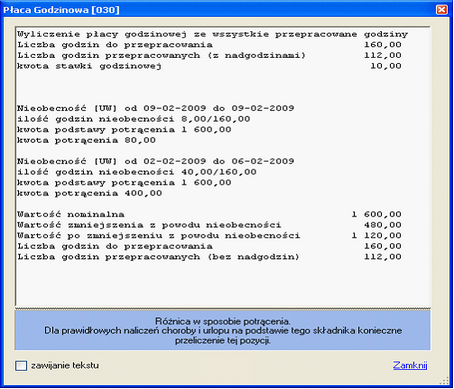
Sprawdzanie naliczeń [F9] w powyższym przypadku skutkuje wyświetlaniem kwoty wyliczonej identycznej jak kwota z listy (kwota podstawy i zmniejszenia za nieobecność jest taka sama dla obu przypadków). Jednak nie zwalnia nas to z konieczności przeliczenia tego składnika w celu zapewnienia prawidłowych naliczeń choroby i urlopu w późniejszym okresie:
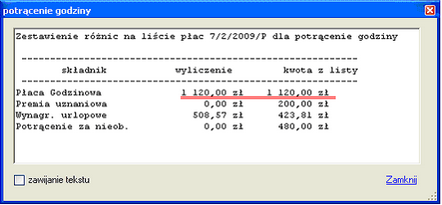
Po przeliczeniu składnika program nie będzie już pokazywał różnicy wynikającej ze zmiany sposobu potrącenia.