Karta to ogólne zestawienie, które pokazuje dla wybranego pracownika sumy miesięczne wynagrodzeń za dany rok lub sprecyzowany przedział miesięcy. Rozróżniamy karty w układzie: miesiąca podatkowego (Karta podatkowa), miesiąca ZUS (Karta ubezpieczeniowa), miesiąca kosztowego (Karta wynagrodzeń).
Przy wejściu do menu Zestawienia/Karta wynagrodzeń standardowo otwiera się zestawienie z bieżącego roku kosztowego, w którym składową jest miesiąc kosztowy (miesiąc, w którym tworzymy listę i za który należy się wynagrodzenie).
Karta może obejmować dowolny okres czasu, który ustawiamy przy pomocy funkcji "F5 Zmień okres". Po jej wywołaniu (pod przyciskiem funkcji pomocniczych  , z menu kontekstowego lub naciskając klawisz [F5]) otwiera się okno wyboru daty:
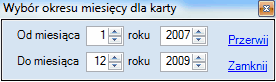
W Karcie dane są pogrupowane w oddzielnych zakładkach okna głównego wg rodzaju funduszu:
| • | Razem |
| • | Fundusz osobowy |
| • | Fundusz bezosobowy |
| • | Fundusz ZUS. |
Między zakładkami przechodzimy za pomocą myszy lub przycisków [strzałka w prawo/lewo].
Z lewej strony ekranu znajduje się wbudowane podokno wyboru listy pracowników z jednego lub z wielu działów, dzięki któremu podświetlamy interesującą nas osobę do zestawienia:
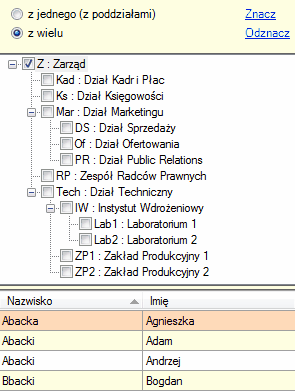
Karta posiada cztery poziomy okien:
Poziom 1.
Dla danego pracownika, z wybranego okresu czasu odczytujemy łączne sumy składników wynagrodzeń w kolumnach z prawej strony tabeli. Składniki, które chcemy oglądać na ekranie ustawiamy za pomocą funkcji pomocniczej "F6 Zmień układ kolumn". Wywołując ją w dowolnej chwili, możemy dokonać nowych ustawień kolumn. Po wprowadzeniu własnych zmian, zawsze możemy powrócić do standardowego zestawu składników, ustawionego domyślnie w programie, naciskając przycisk  . (w przypadku Karty wynagrodzeń standardowo wyświetla się pierwszych 8 składników z listy).

Poziom 2.
Dla danego pracownika, okres jest rozbity na miesiące, w których wystąpiły wynagrodzenia (jakiekolwiek). Każdy rekord tabeli = 1 miesiąc kosztowy.

Poziom 3.
Dla danego pracownika, tabela pokazuje składniki w podziale na wszystkie listy, które wystąpiły w danym miesiącu. Każdy rekord tabeli = 1 lista.

Korzystając z menu kontekstowego, w każdym oknie możemy wyświetlić interesujące nas lub ukryć wybrane kolumny lewej strony tabel jak: rok, miesiąc, symbol listy, opis, stawka podatku itp.
UWAGA !
Z lewej strony tabeli znajdują się kolumny określające trzy rodzaje miesięcy rozliczeniowych:
"Wypłata" - miesiąc podatkowy (miesiąc odprowadzenia podatku z zakładanej listy, a więc taki, w którym wypłacamy pieniądze).
"Koszt" - miesiąc kosztowy (miesiąc, w którym tworzymy listę i za który należy się wynagrodzenie).
"ZUS" - miesiąc ZUS (miesiąc, w którym odprowadza się składki ZUS).
Poziom 4.
Najniższe okno przedstawia szczegóły podświetlonej wyżej listy z pokazaniem wszystkich składników niezerowych.

Funkcja "F6 Zmień układ kolumn" działa w oknach poziomu 1, 2, 3 i działa na wszystkie jednocześnie, niezależnie od tego, w którym oknie będąc ją wywołamy.
Dodatkowo w tabeli okna 2 i 3 Karty wynagrodzeń istnieją kolumny "narastające", w których podawane są wartości liczbowe w sposób narastający. Okno dialogowe wywoływane za pomocą funkcji "F6" ma w tym przypadku trochę inny wygląd - jest rozbudowane o pola wyboru  przy nazwach składników:
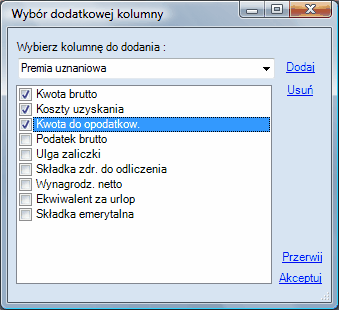
W rozwijanej liście zatytułowanej 'Wybierz kolumnę do dodania' podświetlamy interesujący nas składnik i klikamy na link  . Dana pozycja pojawi się w okienku poniżej z pozostałymi wcześniej wybranymi kolumnami.
Dodatkowo jeśli zaznaczymy myszką pole wyboru  dla jakiejś pozycji, to w tabeli podziału na miesiące (okno poziomu 2) lub listy (okno poziomu 3) pojawi się ta kolumna również w układzie narastającym:

W zestawieniu można skorzystać z filtra "ryczałtu" - po naciśnięciu ikony  w pasku narzędziowym okna głównego, wybieramy jedną z opcji: wszystkie, bez ryczałtu, tylko ryczałt. Filtr działa we wszystkich zakładkach jednocześnie.
Wydzielenie pozycji z naliczonym podatkiem zryczałtowanym jest istotne przy określaniu wysokości miesięcznego podatku zryczałtowanego od osób fizycznych PIT 8AR.
Z tego względu w menu Konfiguracja/Składniki wynagrodzeń ważne jest odpowiednie zdefiniowanie parametru składnika: czy ma być od niego naliczany podatek zryczałtowany i jeśli TAK, to jaki: bezwarunkowy tzn. zawsze wpisany % niezależnie od wysokości kwoty oraz warunkowy kwotowy (do 200zł przychodu w miesiącu).
UWAGA!
Jeśli w kwocie podatku wystąpi chociaż jeden składnik z podatkiem zryczałtowanym, to po włączeniu opcji filtra "tylko ryczałt " zestawienie będzie uwzględniać całe naliczenie. Z tego powodu warto, aby dla jednego pracownika nie mieszać na jednej liście składników zryczałtowanych z opodatkowanymi na innych zasadach.
Na dole ekranu pojawi się okno, którego lewa część ma jaskrawe czerwone tło, aby przypominać i ostrzegać, że pracujemy w trybie filtrowanych osób.

W paskach narzędziowych Karty wynagrodzeń dostępne są typowe funkcje pomocnicze: eksport do programu Excel danych z każdego okna, schowek pracowników. W tabelach można skorzystać z opcji sortowania po wybranej kolumnie.
Dla wybranego pracownika/ wybranych pracowników możemy sporządzić wydruk Karty wynagrodzeń. Ikona  jest dostępna na poziomie okna głównego. Wydruk ma postać tabeli z podziałem w układzie miesięcy kosztowych:
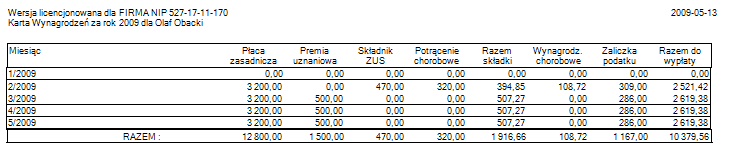
Uwaga: program 'CPW' posiada automatyczną funkcję omijania pustych wydruków, która jest dostępna tylko w momencie drukowania kart dla więcej niż jednego pracownika.