Lista zbiorcza jest specyficznym rodzajem listy. Pierwotnie została stworzona z myślą o wypłatach bezpośrednio z kasy, dla pracowników z różnych list wynagrodzeń. Częściami składowymi takiej listy są wskazane przez nas listy wynagrodzeń. Dokonujemy w niej agregacji po osobie - na wykazie każdy pracownik pojawia się tylko raz. Dzięki temu z listy kasowej łatwo robić przelewy.
Listy zbiorcze tworzymy w menu Zestawienia/Listy zbiorcze.
Po założeniu nowej listy  i podaniu dla niej miesiąca, w tabeli pojawi się rekord z jej danymi.
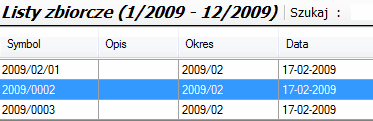
Symbol nadawany przez program zależy od rodzaju numeracji (miesięczna lub roczna), który wybieramy w menu Konfiguracja/Ustawienia programu/Ogólne parametry generacji dokumentów:

Poniżej przedstawiamy przykład zróżnicowanych symboli - pozycja pierwsza odpowiada numeracji miesięcznej, pozycje druga i trzecia odpowiadają przyjęciu numeracji rocznej:
UWAGA !
Lista zbiorcza pozwala na łączenie dowolnych list. Bez znaczenia jest tu przynależność do funduszu, czy też miesiąc utworzenia.
Dla założonej listy zbiorczej, w zakładce "Definicja" dokonujemy przypisania wybranych przez nas list wynagrodzeń. W tym celu klikamy na przycisk lub klawisz [INSERT] i potwierdzamy dodanie nowej pozycji. Program wyświetli okno wyboru listy wynagrodzeń, gdzie dokonujemy wyboru list, które mają być składowymi naszej listy zbiorczej:
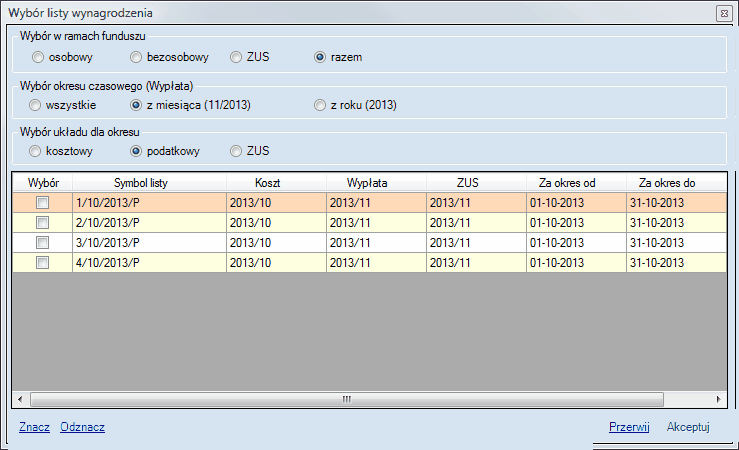
W powyższej kontrolce wyboru można zawęzić ilość list widocznych na wykazie, określając następujące parametry:
typ funduszu:
| • | osobowy |
| • | bezosobowy |
| • | ZUS |
| • | razem. |
okres czasowy ich powstania (układ kosztowy) :
| • | wszystkie |
| • | z aktualnego miesiąca |
| • | z aktualnego roku. |
układ listy dla danego okresu: (program zapamiętuje zaznaczone listy)
| • | kosztowy |
| • | podatkowy |
| • | ZUS. |
Konkretne listy wybieramy na podstawie ich symboli - klikając myszką na pola wyboru  . Ostatecznie zatwierdzamy nasz wybór naciskając link
  lub rezygnujemy naciskając
  .
.
Wynik sumowania niektórych składników wynagrodzenia, ze wszystkich list składowych, widzimy w oknie głównym z prawej strony tabeli. Posługując się funkcją pomocniczą "[F6] Zmień układ kolumn" wskazujemy, które składniki mają być tutaj zsumowane i pokazane jako kolumny np. płaca zasadnicza, premia uznaniowa, brutto kosztowe, razem do wypłaty itd.

W zakładce "Definicja" widzimy te same kolumny z rozbiciem wartości składników na listy wynagrodzeń, z których składa się dana lista zbiorcza. Dodatkowe podokna pokazują rozbicie kwot składników na poszczególnych pracowników, figurujących na każdej z list składowych:
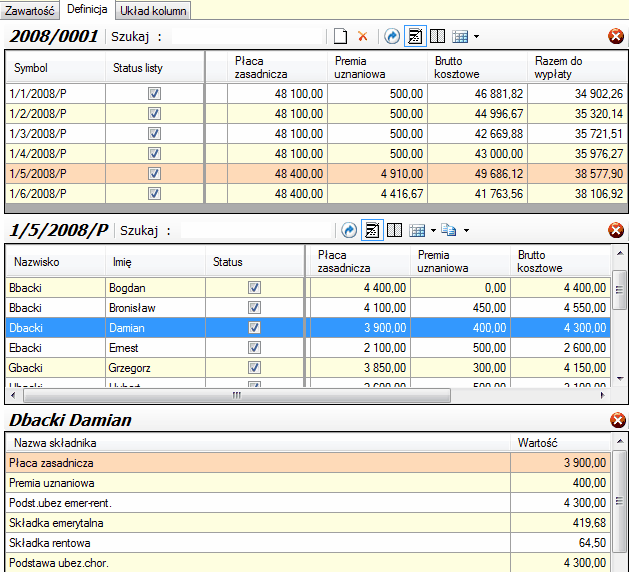
Funkcja "[F6] Zmień układ kolumn" działa w każdym z wyżej wymienionych okien i działa na wszystkie jednocześnie tzn. w głównym, obu oknach zakładki "Definicja" oraz w zakładce "Zawartość".
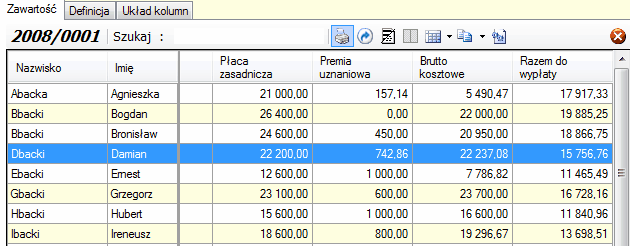
W zakładce "Zawartość" możemy sprawdzić, których pracowników obejmuje lista zbiorcza oraz jakie są sumaryczne wartości składników przypisane każdej osobie (sumy z wszystkich składowych list wynagrodzeń):
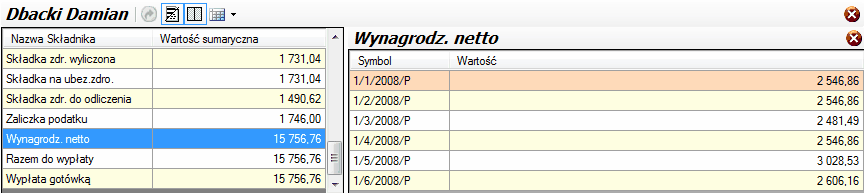
Zakładka "Zawartość" posiada dodatkowo podokna, w których dla danego pracownika odczytujemy: w pierwszym - sumy składników z list wynagrodzeń, w drugim - symbole list, w których wystąpił dany składnik i jego wartość na każdej z tych list.
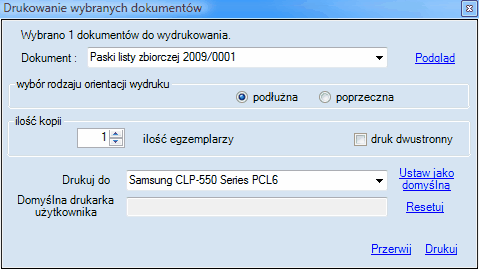
Będąc w zakładce "Zawartość", mamy możliwość wydrukowania pasków dla pracowników z danej listy zbiorczej. Podświetlamy wybraną listę zbiorczą w oknie głównym, a następnie zaznaczamy wiersze w tabeli z pracownikami, którzy mają się znaleźć na wydruku. Po wywołaniu funkcji drukowania (z menu kontekstowego, po naciśnięciu ikony  lub skrótu [Ctrl+P]) pojawi się okno drukowania:
Paski są wydrukiem, gdzie każdy pracownik posiada własną tabelę ze składnikami listy. Łatwo jest zatem pociąć kartkę na wydzielające pracowników paski:
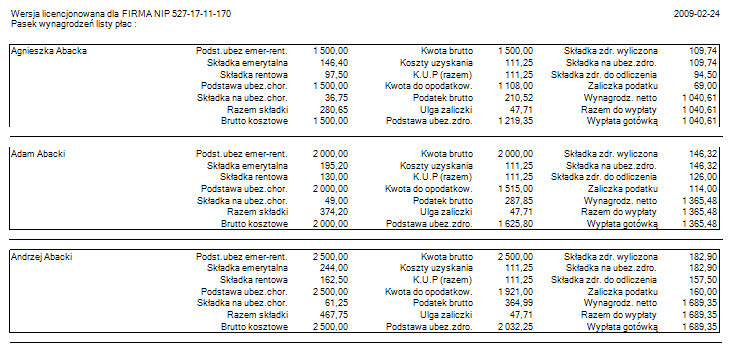
W lewej części paska umieszczone są informacje dodatkowe, jak: nazwisko, imię, pesel, okres, lista, wymiar pracy, przepracowane, urlop, choroba.
Informacje statystyczne ustalane są z miesiąca listy zbiorczej.
Natomiast wydruk listy zbiorczej różni się od pasków brakiem podziału na tabelki dla poszczególnych pracowników. Jest dostępny w oknie głównym, gdzie podświetlamy wybrany rekord z symbolem listy i wywołujemy funkcję drukowania (z menu kontekstowego, po naciśnięciu ikony lub skrótu [CTRL]+[P]). Pojawi się okno drukowania:
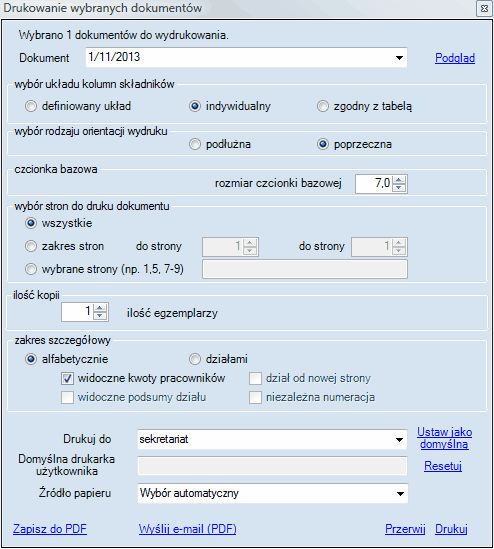
dla którego podgląd wydruku wygląda następująco:
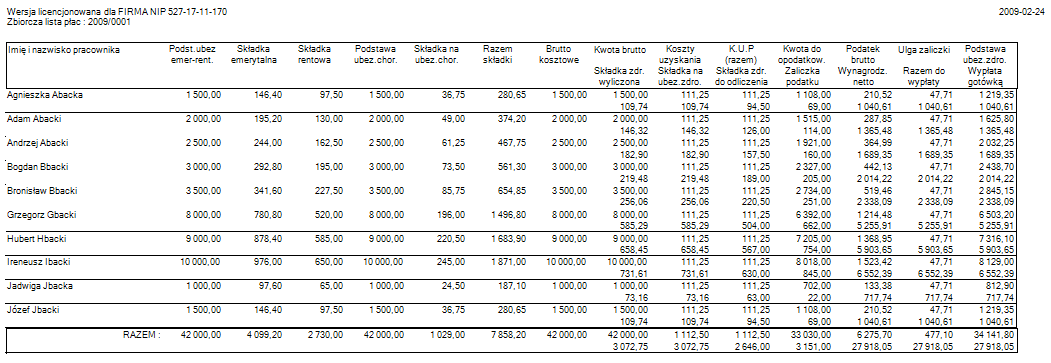
Dostępna jest też funkcja drukowania list zbiorczych (należy zaznaczyć pożądany zakres - będzie się odnosił do miesiąca z listy płac):
a) alfabetycznie (opcjonalnie widoczne są kwoty pracowników)
b) działami ( będą widoczne kwoty pracowników, będą widoczne podsumy działu, dział od nowej strony, niezależna numeracja - w tym przypadku możemy zaznaczyć wszystkie interesujące nas opcje, jak i również żadna nie musi być zaznaczona. Wybór zależy od tego co ma być widoczne na wydruku listy).
W zależności, który zakres zostanie wybrany zmieni się wygląd i zakres informacji na wydruku. Zalecamy sprawdzenie dokumentu w podglądzie przed wydrukowaniem.
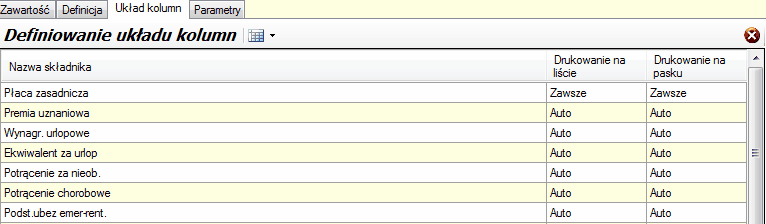
Klucz, według którego składniki będą pokazane lub ukryte na wydruku, określamy w zakładce "Układ kolumn" - wywołując skrótem klawiszowym lub z menu kontekstowego funkcje pomocnicze:
| • | "[F3] Ustaw wybrane kolumny listy" - dla wydruku listy zbiorczej w oknie głównym, |
| • | "[F4] Ustaw wybrane kolumny paska" - dla wydruku pasków w zakładce "Zawartość". |
W obu przypadkach pojawi się tak samo wyglądające okno wyboru rodzaju drukowania dla kolumny:
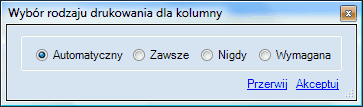
w którym zaznaczamy jeden z 4 stanów drukowania:
| • | automatyczny - dana kolumna pojawi się na wydruku, gdy na całej liście nie była zerowa. |
| • | zawsze - dana kolumna będzie widoczna niezależnie od jej wartości. |
| • | nigdy - kolumna nie będzie widoczna nawet wtedy, gdy jej wartość nie będzie zerowa. |
| • | wymagana - dana osoba pojawi się na wydruku, jeśli wszystkie składniki wybrane jako wymagane są dla niej niezerowe. |
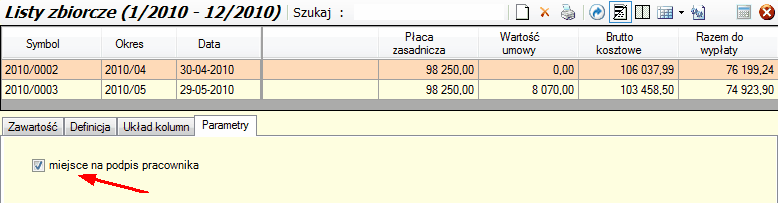
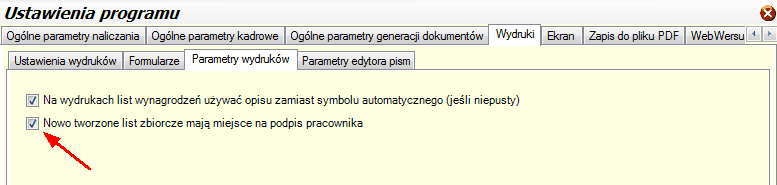
W programie istnieją dwa sposoby uzyskania na wydrukach list zbiorczych kolumny "Podpis pracownika":
1. każdorazowo na indywidualnie wybranej liście zbiorczej - dla danej listy zbiorczej zaznaczamy pole w menu Zestawienia/Listy zbiorcze/Parametry:
2. dla wszystkich nowo tworzonych list zbiorczych - w menu Konfiguracja/Ustawienia programu/Wydruki/Parametry wydruków zaznaczamy opcję to umożliwiającą:
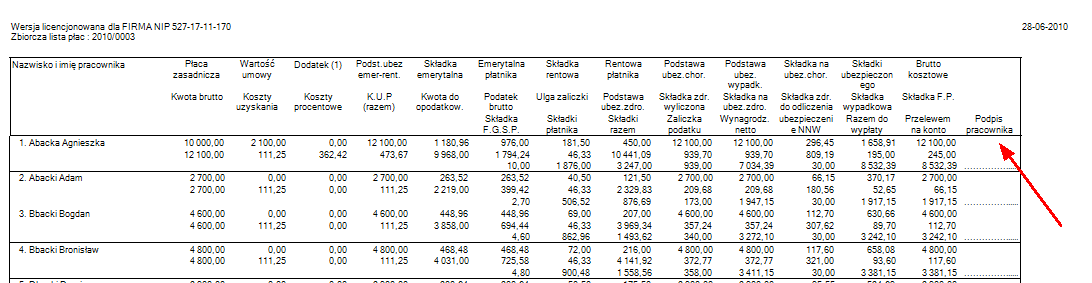
Dzięki temu, na wydruku listy zbiorczej otrzymamy, w ostatniej kolumnie - miejsce na podpis pracowników:
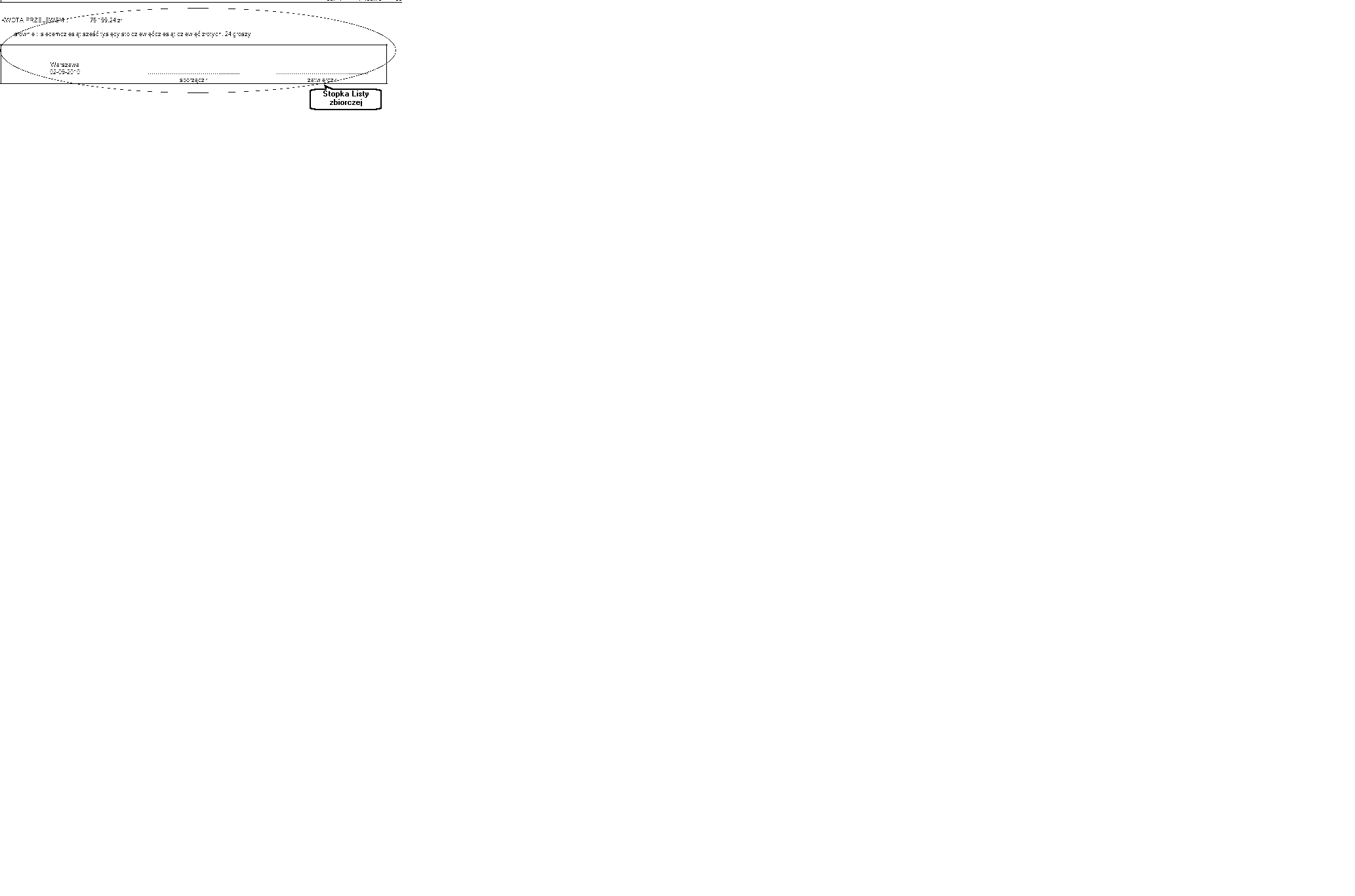
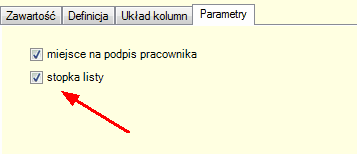
Dodatkowo na wydruku może pokazywać się "stopka" - standardowy element pod tabelą zawierający: datę oraz miejsce na podpis osoby sporządzającej i zatwierdzającej.
W programie istnieją dwa sposoby skorzystania z tej możliwości:
| 1. | każdorazowo na indywidualnie wybranej liście zbiorczej - dla danej listy zbiorczej zaznaczamy pole w menu Zestawienia/Listy zbiorcze/Parametry |
| 2. | dla wszystkich nowo tworzonych list zbiorczych - w menu Konfiguracja/Ustawienia programu/Wydruki/Parametry wydruków zaznaczamy opcję to umożliwiającą: |
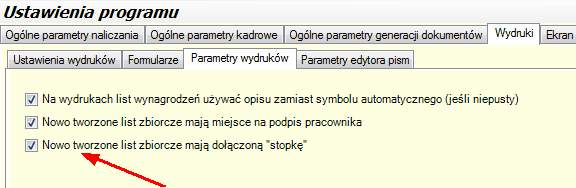
Dzięki temu, na wydruku listy zbiorczej, pod tabelą, otrzymamy stopkę listy: