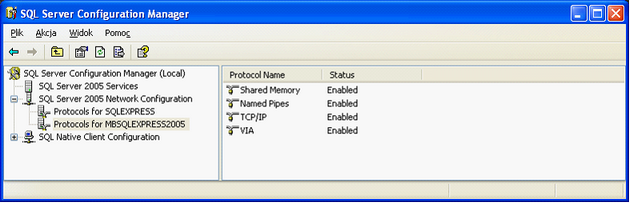
Do przechowywania gromadzonych i przetwarzanych danych potrzebne jest dodatkowe oprogramowanie tzw. serwer bazy danych. Program Cenzus Pro Windows został zaprojektowany do pracy z serwerem baz danych SQL firmy Microsoft. Takie oprogramowanie występuje w wersjach płatnych (wydajniejsze i o większych możliwościach), jak też w wersjach bezpłatnych tzw. Express.
Dla małych i średnich firm te bezpłatne rozwiązania powinny być wystarczające. W przypadku dużej ilości stanowisk Użytkownika i obsługi kilku tysięcy pracowników pełna wersja serwera może okazać się wskazana.
Poniżej opisana zostanie instalacja wersji Express np. edycja 2012 (ale można się również posługiwać wersjami 2017 jak też 2008, 2014, 2016 np. użyć tego samego serwera który obsługuje bazę danych SQL Programu Płatnika).
Podstawową decyzją przed rozpoczęciem instalacji jest wybór komputera na którym ma on zostać zainstalowany. Jeżeli przewidujemy pracę na kilku stanowiskach serwer SQL powinien być zainstalowany na specjalnym komputerze (tzw. serwerze) - na którym nikt na co dzień nie pracuje. Jego zadaniem jest udostępnianie danych innym komputerom.
Jeżeli do pracy wystarczy nam jedno stanowisko a komputer ma wystarczająco dużo miejsca na dysku,i odpowiednio dużo pamięci operacyjnej (min. 2GB, lepiej 4 GB), szybki procesor możemy instalować serwer bazy lokalnie. Możliwe jest również udzielenie dostępu do lokalnie zainstalowanego serwera bazy danych innym Użytkownikom, ale przy takim rozwiązaniu trzeba się liczyć z mniejszą szybkością pracy.
Pliki instalacyjne najlepiej pobrać ze strony producenta (czasami może być konieczne wykonanie rejestracji).
Na chwilę obecną wersja instalacyjna SQL Server 2008 Express dostępna jest pod podanym adresem http://www.microsoft.com/en-us/download/details.aspx?id=26729 oraz SQL Server Management Studio Express http://www.microsoft.com/en-us/download/details.aspx?id=7593
Na chwilę obecną wersja instalacyjna SQL Server 2012 Express oraz SQL Server Management Studio Express dostępna jest pod podanym adresem http://www.microsoft.com/en-us/download/details.aspx?id=29062
Na chwilę obecną wersja instalacyjna SQL Server 2014 Express oraz SQL Server Management Studio Express dostępna jest pod podanym adresem http://www.microsoft.com/en-us/download/details.aspx?id=42299
Na chwilę obecną wersja instalacyjna SQL Server 2016 Express oraz SQL Server Management Studio Express dostępna jest pod podanym adresem https://www.microsoft.com/en-us/download/details.aspx?id=56840
Na chwilę obecną wersja instalacyjna SQL Server 2017 Express oraz SQL Server Management Studio Express dostępna jest pod podanym adresem https://www.microsoft.com/en-us/download/details.aspx?id=55994
Na chwilę obecną wersja instalacyjna SQL Server 2019 Express oraz SQL Server Management Studio Express dostępna jest pod podanym adresem https://go.microsoft.com/fwlink/?linkid=866658
Akurat ta strona jest w języku angielskim, ale możliwe jest odnalezienie również stron w języku polskim.
Wersje na systemy 32-bitowe oznacza się X86, zaś na 64 bitowe symbolem X64.Należy wybrać wersję właściwą dla posiadanego systemu operacyjnego.
Poniżej przedstawiamy przebieg instalacji :
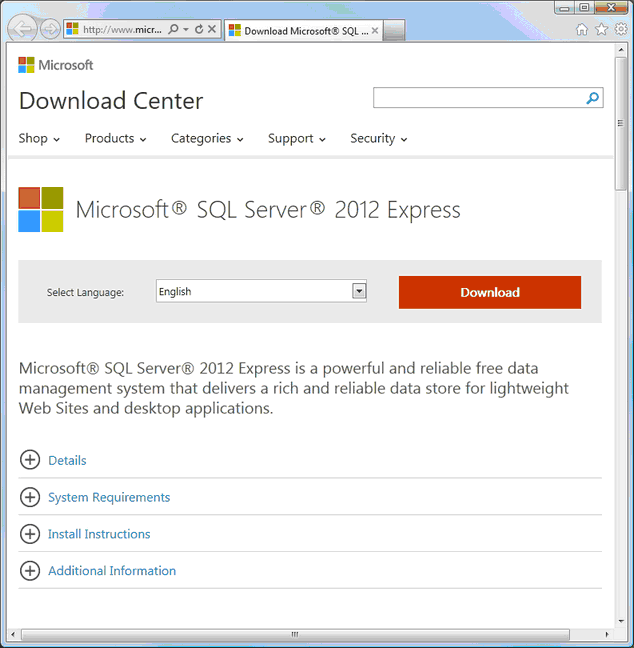
1.Pobieramy serwer SQL
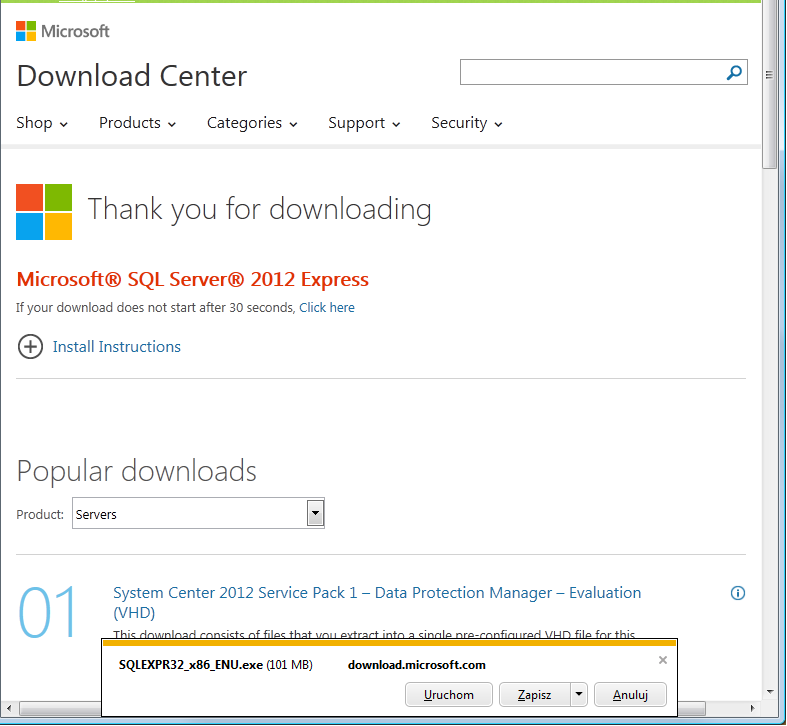
2.Zapisujemy plik
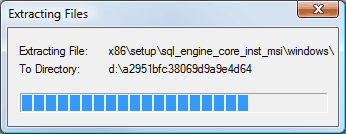
3. Uruchamiamy instalację

4. Przygotowanie plików niezbędnych do instalacji
5. Klikamy link New SQL Server stand-alone...
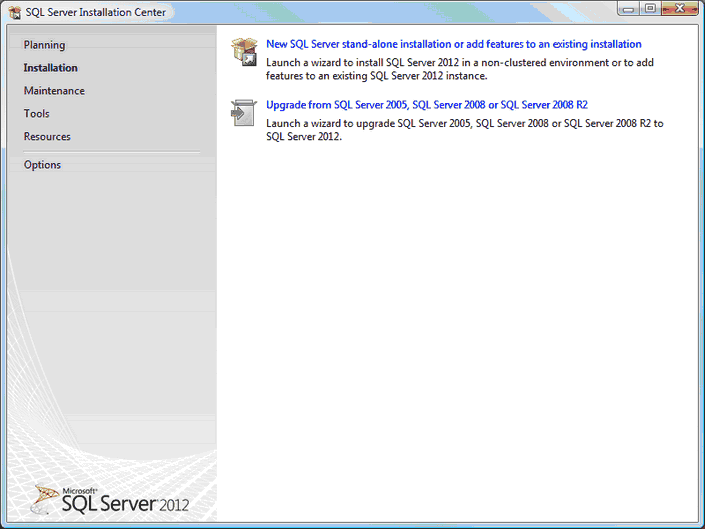
6. Odczekujemy chwilę
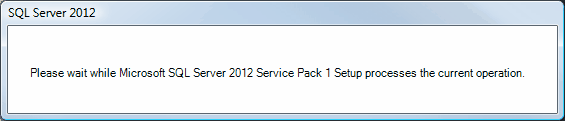
7. Sprawdzanie aktualizacji produktu
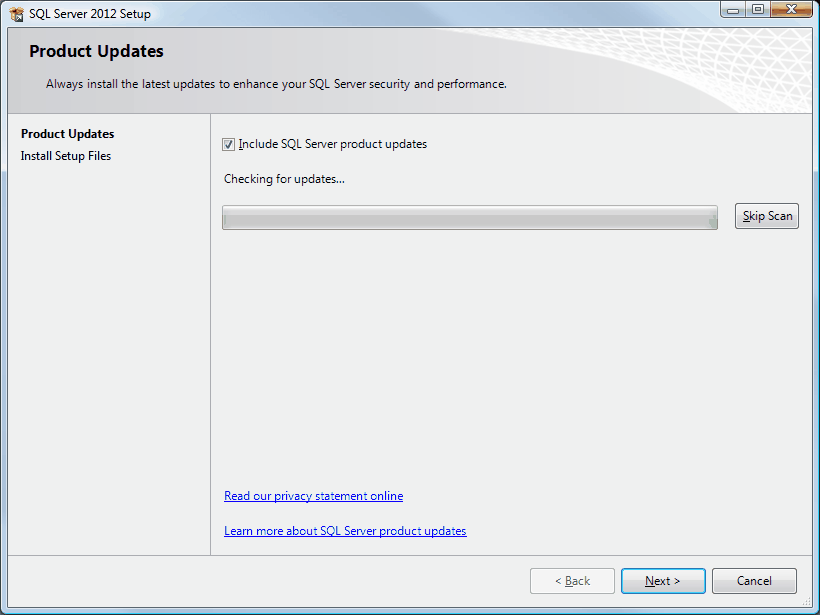
8. Pobieranie i instalacja aktualizacji
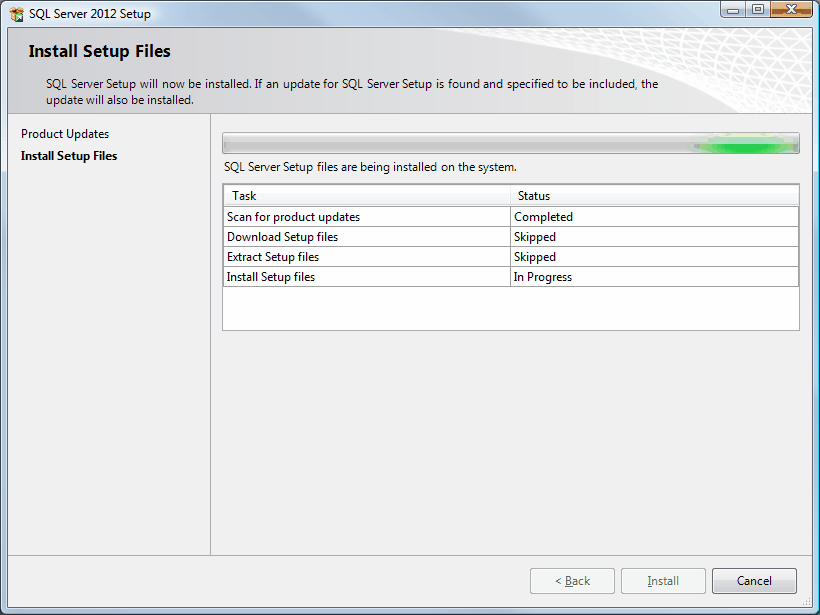
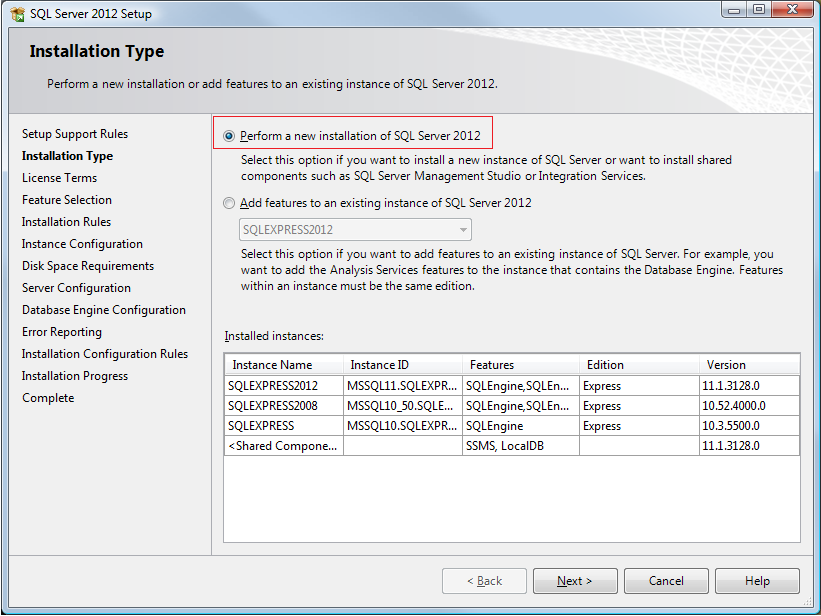
9. Wybieramy nową instalację
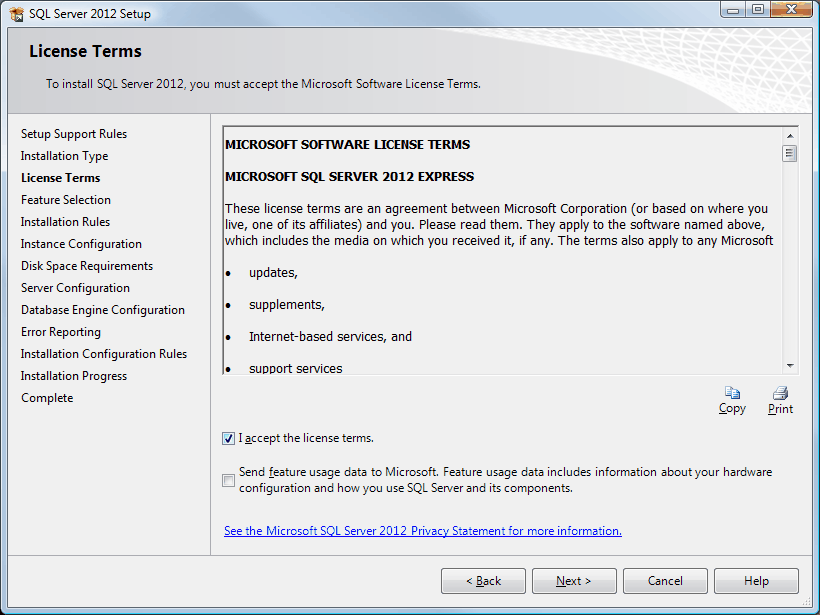
10. Akceptacja licencji serwera
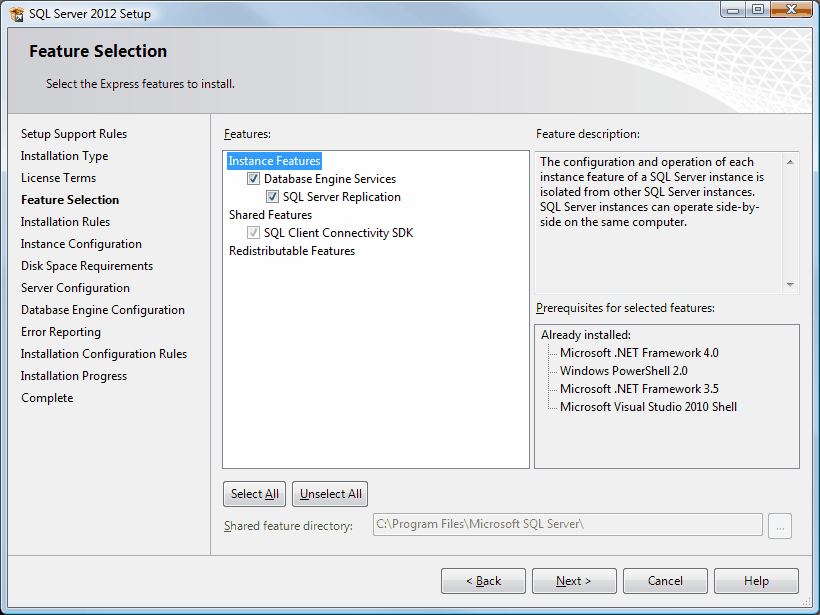
11. Określamy miejsce instalacji oraz opcjonalnie dodatkowe narzędzia
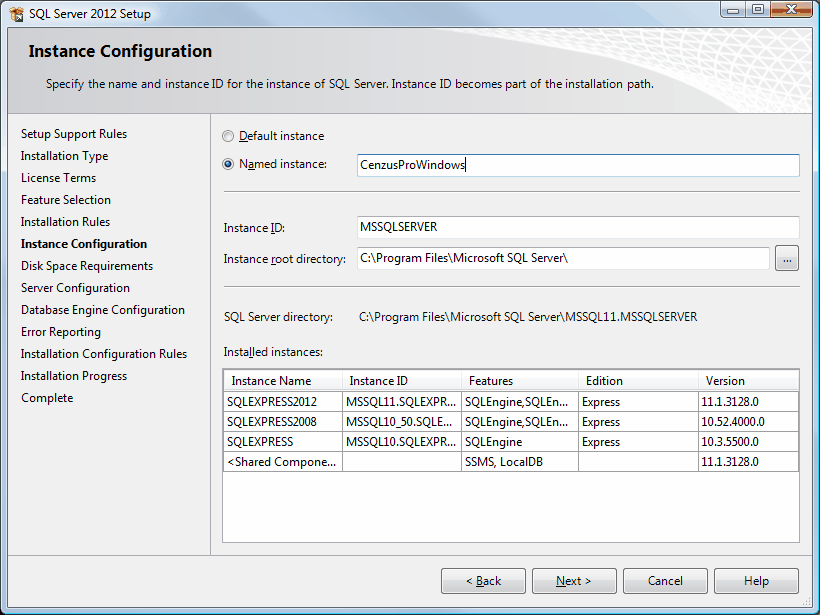
12. Określamy nazwę naszego serwera
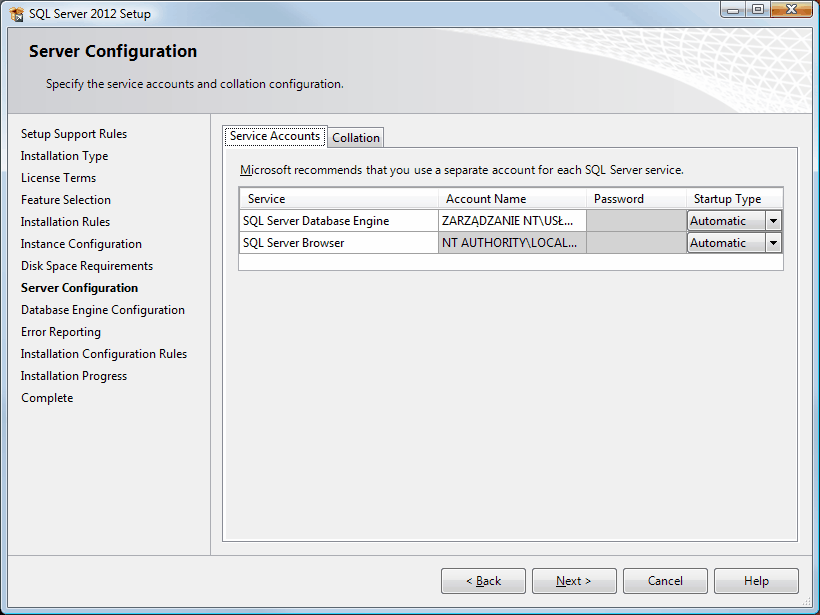
13. Instalator podpowiada konta usług (Najlepiej żeby obydwa były na automatic)
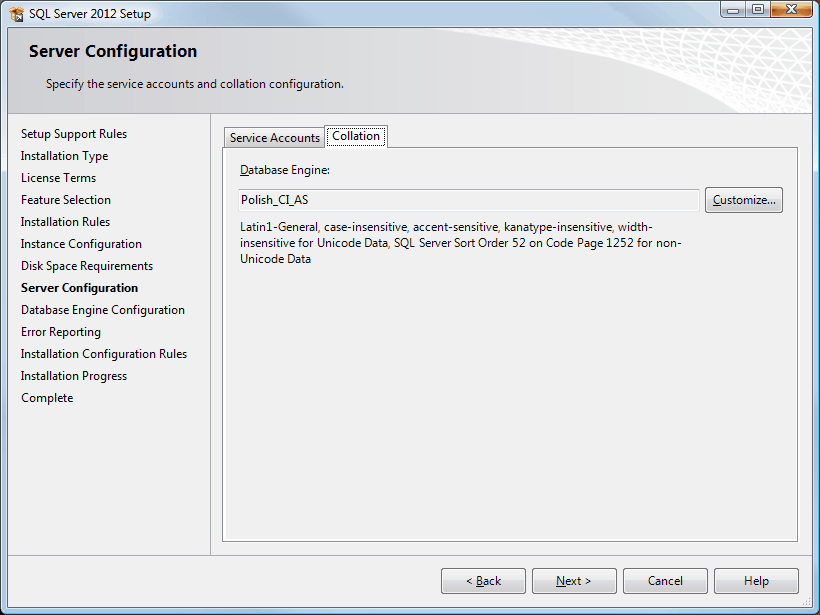
14. Zakładka "Collation", która jest również w konfiguracji serwera musi być ustawiona na POLISH_CI_AS
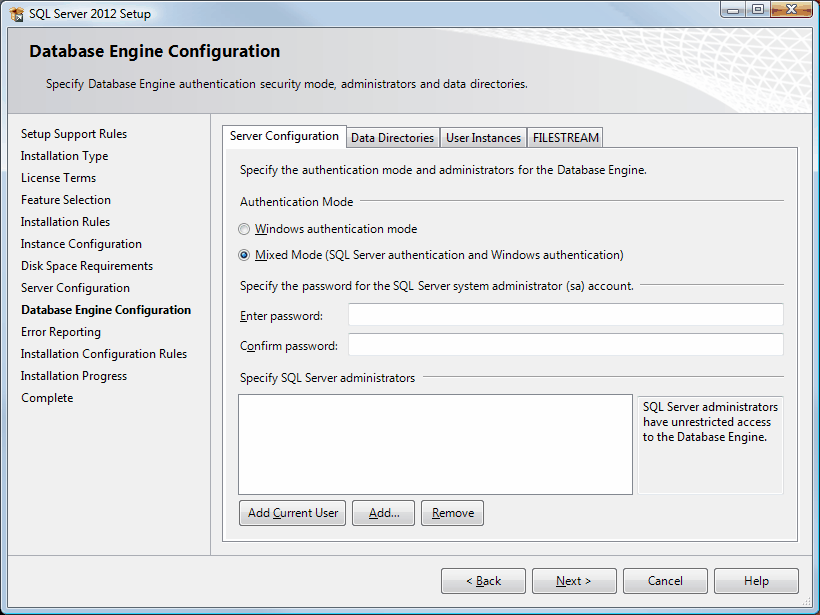
15. Wybieramy sposób łączenia z serwerem
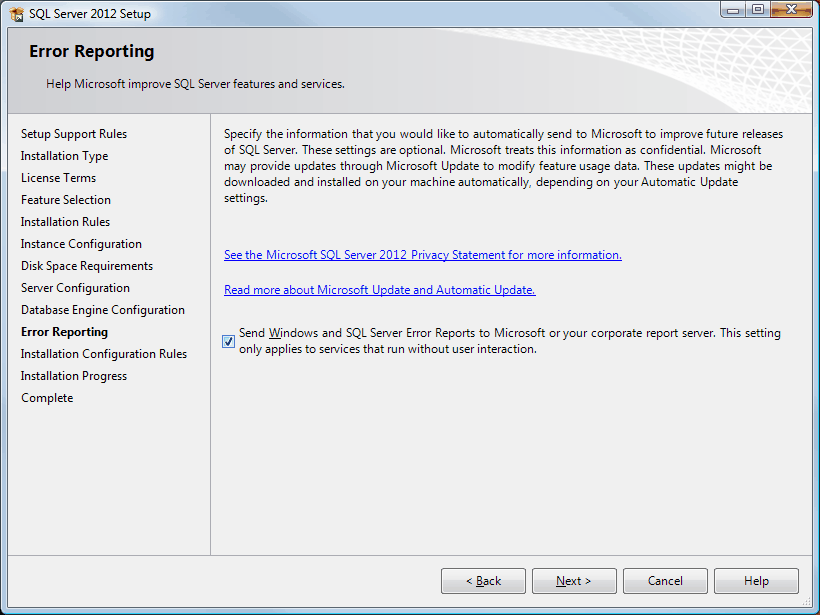
16. Określamy, czy zgadzamy się na wysyłanie do Microsoftu raportów o błędach i o konfiguracji komputera
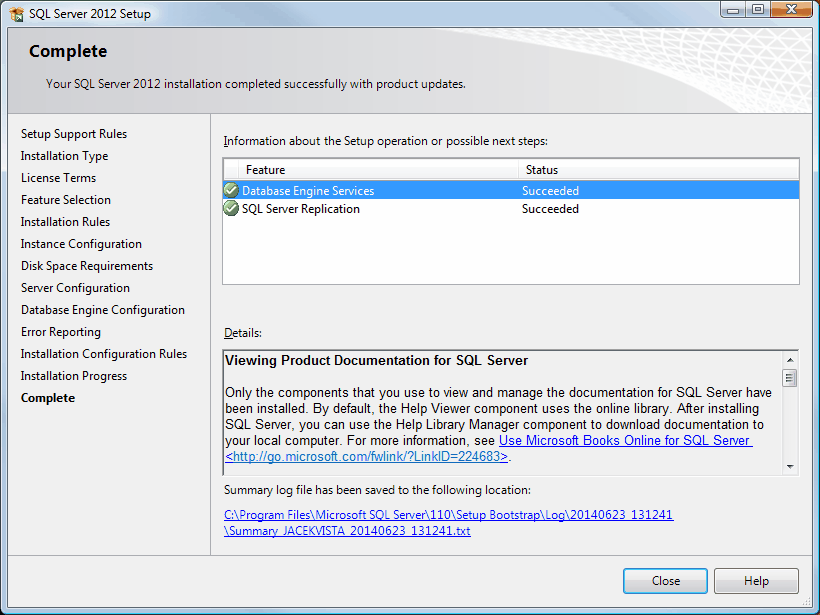
19. Informacja o przebiegu instalacji i jej zakończeniu
Po zakończeniu instalacji w menu Start/ Programy / Microsoft SQL Server 2012 / SQL Server Configuration Manager określamy:
| I. | Sposób uruchamiania oraz autoryzacje serwera |
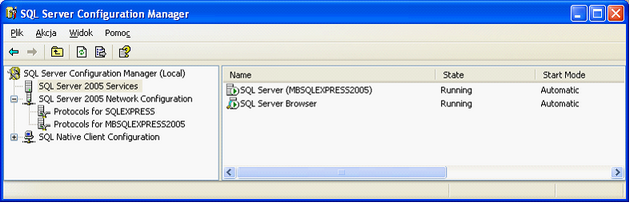
| II. | Protokoły, dzięki którym nasz serwer może być widoczny dla innych Użytkowników w sieci (będą mogli się łączyć z naszym serwerem). |